Webmail Kundportal Boka möte
SUPPORT · E-POST · WINDOWS 10 MAIL

E-post för
Windows Mail.

Följ stegen för att ställa in ditt konto i Windows 10 Mail. Ha dina användaruppgifter till hands. Kontakta oss på support@nmugroup.com eller 040-30 47 70 om du behöver hjälp.

← Alla e-postguider
STEG FÖR STEG

Nio steg till färdig e-post.

Följ bilderna i ordning. De visar appen E-post (Mail) i Windows 10. Exakt vad du ska fylla i står under varje bild.
  1. Steg 1: Lägg till konto
    1STEG 1 AV 9
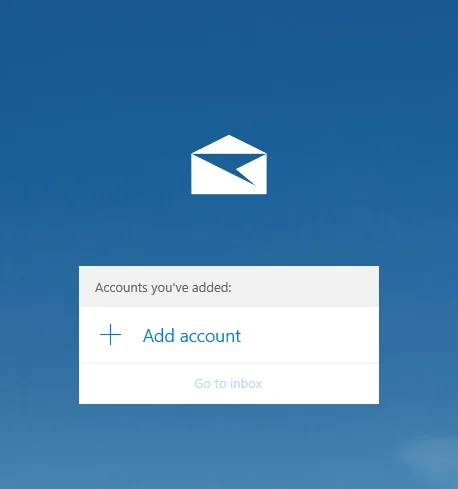
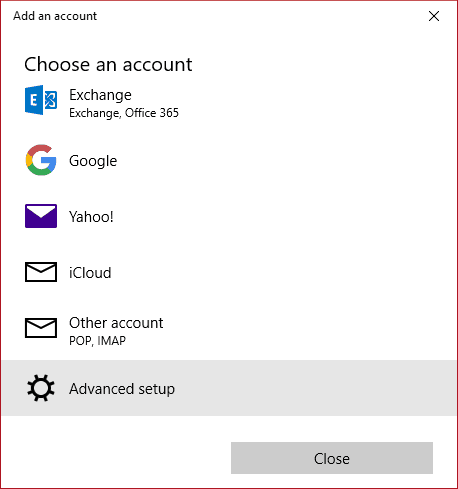
    Lägg till konto Starta appen E-post och välj Add account.
  2. Steg 2: Avancerad inställning
    2STEG 2 AV 9
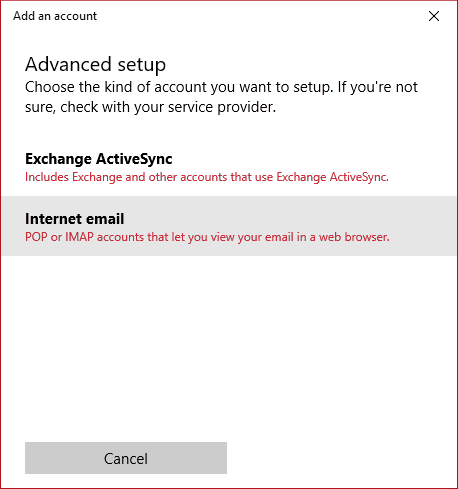
    Avancerad inställning Välj Advanced setup längst ner i listan.
  3. Steg 3: Internet email
    3STEG 3 AV 9
    Internet email Välj Internet email.
  4. Steg 4: Konto och lösenord
    4STEG 4 AV 9
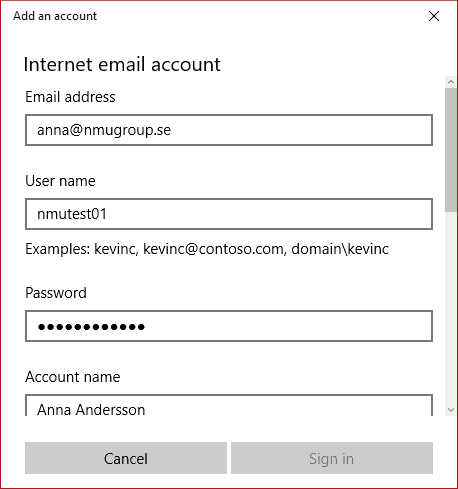
    Konto och lösenord Fyll i din e-postadress, ditt kontonamn som användarnamn, ditt lösenord och vad kontot ska heta i listan i appen.
  5. Steg 5: Servrar
    5STEG 5 AV 9
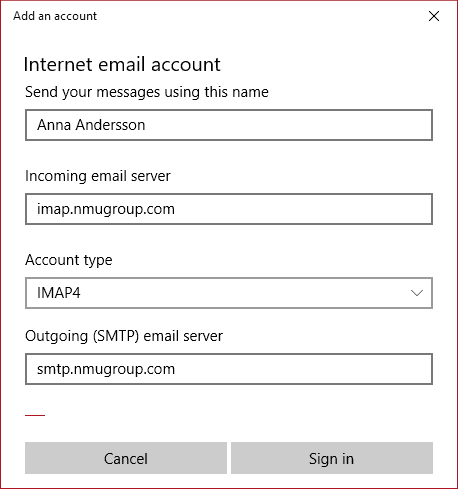
    Servrar Fyll i namnet som ska synas som avsändare, inkommande server, kontotyp IMAP4 och utgående server.
    imap.nmugroup.comIMAP4smtp.nmugroup.com
  6. Steg 6: Kryssa i alla rutor
    6STEG 6 AV 9
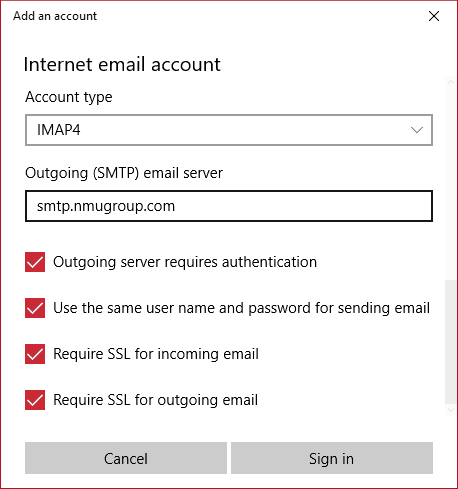
    Kryssa i alla rutor Se till att alla fyra rutorna är ikryssade: autentisering för utgående server, samma användarnamn och lösenord för att skicka, samt SSL för inkommande och utgående e-post. Klicka på Sign in.
  7. Steg 7: Kontot är skapat
    7STEG 7 AV 9
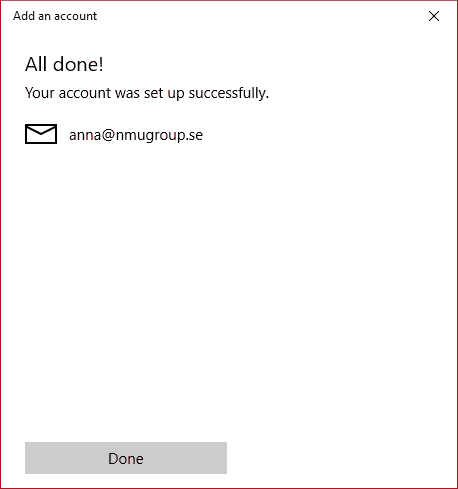
    Kontot är skapat När All done! visas klickar du på Done.
  8. Steg 8: Välj ditt konto
    8STEG 8 AV 9
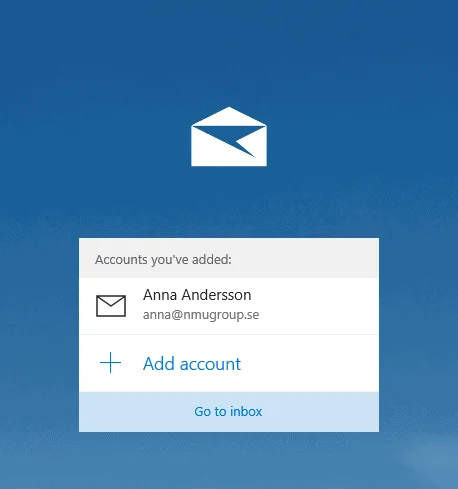
    Välj ditt konto Klicka på ditt e-postkonto i listan.
  9. Steg 9: Klart!
    STEG 9 AV 9
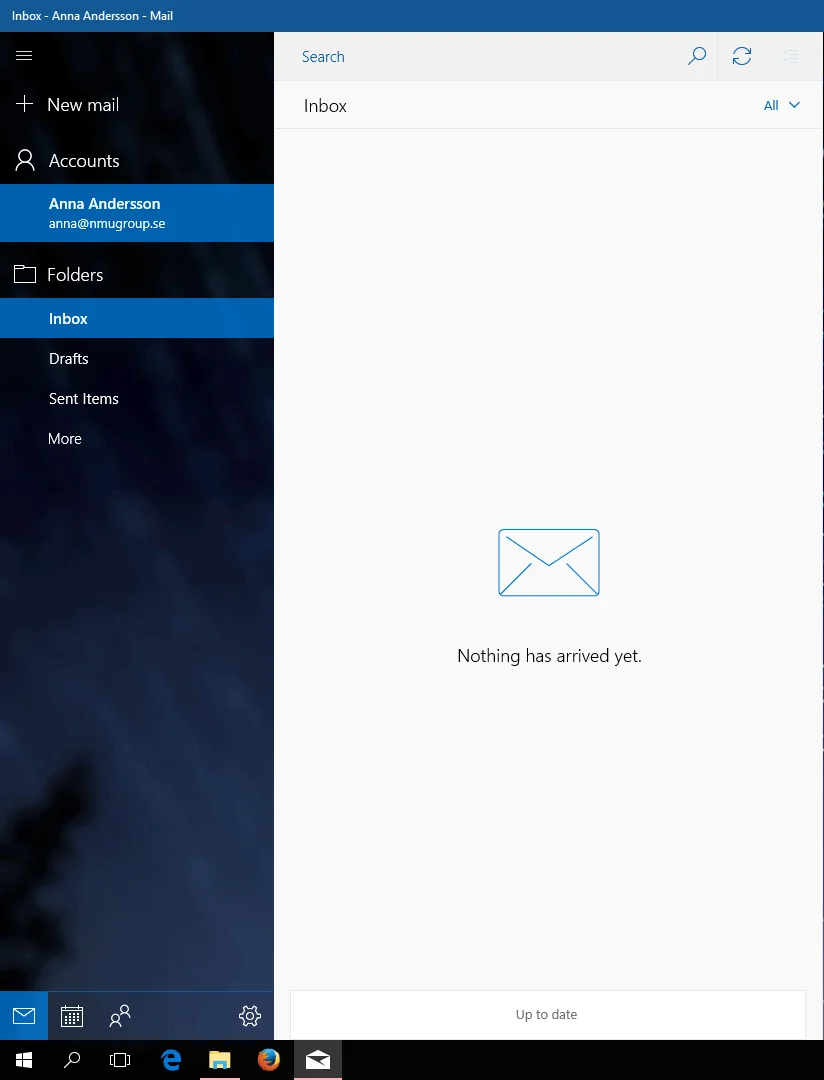
    Klart! Ditt konto och din inkorg visas, och du kan börja använda e-posten.
SERVERINSTÄLLNINGAR
INKOMMANDE (IMAP)imap.nmugroup.comPort 993 · krypterad anslutning, helst TLS (annars SSL)
UTGÅENDE (SMTP)smtp.nmugroup.comPort 587 (alternativt 465 eller 25) · TLS/SSL · SMTP AUTH med samma uppgifter
WEBBMAILwebmail.nmugroup.comLäs din e-post direkt i webbläsaren
BRA ATT VETA Krypterat, hela vägen.

Både inkommande och utgående e-post ska gå över krypterad anslutning – välj TLS om det finns som alternativ, annars SSL. För utgående e-post fungerar port 587 bäst. Om den inte fungerar kan du prova port 465 eller 25.

Den utgående servern kräver inloggning (SMTP AUTH) med samma användarnamn och lösenord som till den inkommande. Fönstren kan se lite olika ut beroende på vilken version av Windows du har och om appen är på svenska eller engelska.

AUTOSVARPå semester?
Mejlen svarar åt dig.
Välj period och vilken text som ska skickas som svar under din frånvaro – resten sköts automatiskt.Ställ in autosvar
Inkorg Autosvar på · 1–14 juli
AL Anna LindqvistOffert för nya domäner Ny · 09:14Autosvar skickat ✓
KB Kund ABFråga om fakturan Ny · 10:02Autosvar skickat ✓
JS Johan SvenssonMöte nästa vecka? Ny · 11:37Autosvar skickat ✓
LV Leverantör OyLeveransbekräftelse Ny · 13:05Autosvar skickat ✓
DITT AUTOSVAR

Tack för ditt mejl! Jag är ledig till och med 14 juli och läser det när jag är tillbaka. Vid brådskande ärenden, kontakta 040-30 47 70.

KONTAKT

Behöver du hjälp?

Kontakta oss på support@nmugroup.com eller 040-30 47 70 om du behöver hjälp.

Björn Påhlsson
Björn PåhlssonSystemadministratör040 – 30 47 70support@nmugroup.com
Teddy Hogeborn
Teddy HogebornSystemadministratör040 – 30 47 70support@nmugroup.com

Kontakta supporten